Sym -funktionen: Oprettelse af symbolnumre, variabler og objekter i Matlab
Denne guide udforsker MATLABs kraftfulde symboliske beregningsfunktioner med fokus på symboliske variabler.Ved hjælp af symboliske variabler muliggør nøjagtige matematiske udtryk at undgå de afrundende fejl, der ses i numeriske beregninger.Du lærer, hvordan du opretter og bruger symboliske variabler, anvender konverteringsflag og løser komplekse problemer med symbolsk matematik.Gennem klare eksempler og forklaringer vil du få en solid forståelse af, hvordan du anvender Matlabs symboliske værktøjer til opgaver som algebra og løser differentialligninger.Katalog
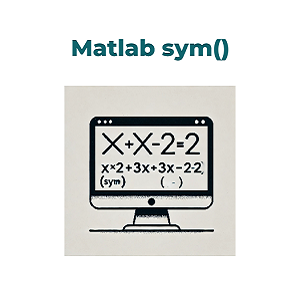
Forståelse af symboliske variabler i Matlab
Symboliske variabler er forskellige fra almindelige tal, fordi de tillader MATLAB at holde matematiske udtryk i deres nøjagtige form.For eksempel, når du bruger almindelige tal, hvis du repræsenterer π som 3.14, bruger du en tilnærmelse.I modsætning hertil forbliver en symbolsk variabel for π som π i MATLAB, indtil du vælger at forenkle den, hvilket sikrer større nøjagtighed.Denne præcision er vigtig inden for felter som algebra, beregning og teknik, hvor nøjagtige løsninger ofte foretrækkes frem for afrundede tilnærmelser.Ved at bruge symboliske variabler kan du manipulere ligninger symbolsk snarere end numerisk, hvilket kan være yderst nyttigt til at løse problemer, der kræver en høj grad af nøjagtighed.
Hvordan oprettes symboliske variabler i Matlab?
For at oprette en symbolsk variabel i Matlab bruger du Sym fungere.Denne funktion giver dig mulighed for at omdanne ethvert nummer, udtryk eller variabel til en symbolsk.Hvorfor betyder disse ekstra erklæringer noget?Fordi de fortæller MATLAB, hvordan de skal håndtere variablen i beregninger.For eksempel, hvis du erklærer en variabel som reel, overvejer MATLAB ikke komplekse tal, når du udfører operationer med det.Tilsvarende påvirker en variabel som positive funktioner som firkantede rødder eller logaritmer.
Her er et par almindelige måder at definere symboliske variabler på:
|
Kommando |
Hvad gør det? |
|
sym ('x') |
Opretter en symbolsk variabel x. |
|
sym ('x',
'ægte') |
Erklærer, at X er et reelt tal. |
|
sym ('k',
'positiv') |
Erklærer, at K er et positivt antal. |
Brug af Sym -funktionen til at konvertere numre
SYM -funktionen kan også konvertere regelmæssige tal til symboliske tal for mere præcise beregninger.MATLAB tillader forskellige flag (eller indstillinger) med Sym -funktionen til at kontrollere, hvordan tal er repræsenteret symbolsk.Hvert flag er designet til at afbalancere præcision og ydeevne, afhængigt af hvad du har brug for.For eksempel kan brug af 'R' flag give dig nøjagtige fraktioner, hvilket er nyttigt i algebra.På den anden side viser 'D' tal som decimaler, hvilket er lettere at læse, men måske mister en vis præcision.
Her er nogle nyttige flag, og hvad de gør:
|
Flag |
Beskrivelse |
Eksempel |
|
'f' |
Konverterer numre til en flydende tilnærmelse. |
Sym (3.14,
'f') |
|
'r' |
Repræsenterer tal som nøjagtige fraktioner (P/Q). |
Sym (1.25,
'r') → 5/4 |
|
'E' |
Viser symboliske tal med fejlbetingelser ved hjælp af EPS. |
Sym (1.0001,
'e') |
|
'D' |
Viser numre i decimalformat. |
Sym (2/3,
'D') → 0,6667 |
Udforskning af symbolsk beregning i Matlab
Når du bruger MATLAB, arbejder de fleste med tal for at udføre beregninger.Der er dog en anden kraftfuld måde at håndtere matematiske udtryk gennem symbolsk beregning.I stedet for straks at omdanne numre til decimalresultater, giver symbolsk beregning dig mulighed for at holde udtryk i deres originale algebraiske form.Dette er nyttigt, når du vil udføre beregninger, mens du opretholder matematisk nøjagtighed.
For eksempel kan du oprette en symbolsk version af den konstante π (pi) ved at skrive Pi = sym (pi);.Hvis du derefter beregner området for en cirkel med en radius på 5 ved hjælp af formlen område = pi * r2, resultatet vil ikke være et afrundet antal som 78,54.I stedet vil Matlab give dig udtrykket 25πholde svaret i sin nøjagtige form.Du kan kontrollere typen af data ved at køre klasse (område) , som viser, at det er et symbolsk objekt.Dette betyder, at udtrykket gemmes som det er uden at konvertere det til en omtrentlig decimalværdi.At holde udtryk symbolsk som dette er vigtigt i tilfælde, hvor præcision betyder noget, især i avanceret matematik eller tekniske problemer.
Et andet nyttigt træk ved symbolsk beregning er at arbejde med fraktioner og rødder i deres nøjagtige former.Normalt, hvis du skriver 1/3 I MATLAB vil det give dig et afrundet decimalresultat som 0,3333.Men hvis du bruger den symboliske funktion Sym (1/3), Matlab vil holde det som brøkdelen 1/3 uden tilnærmelse.Det samme gælder for rødder, hvis du skriver Sym (SQRT (5)), Matlab viser kvadratrotsymbolet i stedet for et afrundet antal.Denne evne til at holde fraktioner og rødder nøjagtige kan være yderst hjælpsomme i situationer, hvor du har brug for præcise resultater.
Symbolsk beregning muliggør også let differentiering af funktioner.I beregningen er differentiering processen med at finde ændringshastigheden for en funktion.I MATLAB kan du definere en funktion symbolsk og derefter differentiere den trin for trin.For eksempel, hvis du definerer funktionen y = synd (sym ('x')), du kan differentiere det ved at skrive diff (y), som giver dig cos (x).Du kan også finde andre derivater ved at skrive diff (y, 2), som vil resultere i -Sin (x).Denne funktion fungerer endda for mere komplicerede funktioner med flere variabler.Hvis du definerer z = x2 + synd (y) Symbolisk kan du differentiere det med hensyn til x Ved at skrive diff (z, 'x'), som giver 2x.Differentierer med hensyn til y giver cos (y).
Om os
ALLELCO LIMITED
Læs mere
Hurtig forespørgsel
Send en forespørgsel, vi svarer med det samme.

Institute of Electrical and Electronics Engineers (IEEE): Fremme af innovation og formningsteknologi
på 2025-01-09
Omfattende guide til DDR SDRAM: Egenskaber, evolution og applikationer
på 2025-01-09
Populære indlæg
-
Kompleks instruktionssæt computere: Hvordan de ændrede computing?
på 8000-04-18 147760
-

USB-C pinout og funktioner
på 2000-04-18 111969
-
Brug af Xilinx Unified Simulering Primitiver: En omfattende guide til FPGA -design og simulering
på 1600-04-18 111351
-
Strømforsyningsspændinger i elektronik: Betydning af VCC, VDD, VEE, VSS og GND
på 0400-04-18 83737
-

RJ45 Connector Guide: Pinout, ledninger, kabeltyper og anvendelser
på 1970-01-01 79525
-

Den ultimative guide til trådfarvekoder i moderne elektriske systemer
Den måde, vores elektriske systemer bruger farver på, er ikke kun til udseende.Hver trådfarve angiver nu en bestemt funktion, hvilket gør det lettere at identificere og håndtere elektriske komponen...på 1970-01-01 66932
-

Purge Valve Guide: Funktion, symptomer, test og udskiftning for optimal motorydelse
Purge -ventilen er en vigtig del af en bils system, der hjælper med at holde luften ren ved at håndtere brændstofdampe, før de kan flygte ud i atmosfæren.Dette hjælper ikke kun miljøet ved at reduc...på 1970-01-01 63084
-
Kvalitet (q) Faktor: Ligninger og applikationer
Kvalitetsfaktoren eller 'Q' er vigtig, når man kontrollerer, hvor godt induktorer og resonatorer fungerer i elektroniske systemer, der bruger radiofrekvenser (RF).'Q' måler, hvor godt et kredsløb m...på 1970-01-01 63025
-
Opnå spidsydelse med den maksimale effektoverførselsteorem
Den maksimale effektoverførselssætning forklarer, hvordan energi fra en kilde, såsom et batteri eller generator, flyder til en tilsluttet belastning.Det viser den nøjagtige betingelse, hvor belastn...på 1970-01-01 54090
-

A23 batterispecifikationer og kompatibilitet
A23-batteriet er et lille, cylinderformet batteri med høj spænding.Også kaldet 23A, 23AE eller MN21 kører den på 12 volt og meget højere end AA- eller AAA -batterier.Dets specielle design ...på 1970-01-01 52165
Hot delnummer
-

TPS3823-30DBVT
Texas Instruments
IC SUPERVISOR 1 CHANNEL SOT23-5
GRM0335C2A5R7DA01J
Murata Electronics
CAP CER 5.7PF 100V C0G/NP0 0201
ATMEGA324PV-10MU
Microchip Technology
IC MCU 8BIT 32KB FLASH 44VQFN
MMBZ5230BW-7-F
Diodes Incorporated
DIODE ZENER 4.7V 200MW SOT323
MTP20N06V
onsemi
N-CHANNEL POWER MOSFET
LD1086V36
STMicroelectronics
IC REG LINEAR 3.6V 1.5A TO220AB
SMBJ22A-E3/52
Vishay General Semiconductor - Diodes Division
TVS DIODE 22VWM 35.5VC DO214AA
TPIC2101N
Texas Instruments
IC MOTOR DRIVER 8V-16V 14DIP
XG4C-1431
Omron Electronics Inc-EMC Div
CONN HEADER VERT 14POS 2.54MM
CA3160AE
Rochester Electronics, LLC
IC OPAMP GP 1 CIRCUIT 8DIP
234041
TE Connectivity Erni
CONN FMALE INSERT 4P SLDR EYELET
NRVBB1645T4G
onsemi
DIODE SCHOTTKY 45V 16A D2PAK
3361S-1-503GLF
Bourns Inc.
TRIMMER 50K OHM 0.5W GW SIDE ADJ
TW9900-TA1-GRT
Renesas Electronics America Inc
IC MTSC/PAL/SECAM DECODER 32TQFP
C2012X6S1C335M125AC
TDK Corporation
CAP CER 3.3UF 16V X6S 0805
VI-B1L-CV
Vicor Corporation
DC DC CONVERTER 28V 150W
PT7M7803TTEX
Diodes Incorporated
IC SUPERVISOR 1 CHANNEL SOT23-3
M74HC377RM13TR
STMicroelectronics
IC FF D-TYPE SNGL 8BIT 20SOP -

BZX85C9V1
Taiwan Semiconductor Corporation
DO-204AL (DO-41), 1300MW, 5%, SM
TLV1117-33IKVURG3
Texas Instruments
IC REG LINEAR 3.3V 800MA TO252-3
1N4729A
NTE Electronics, Inc
DIODE ZENER 3.6V 1W AXIAL
MB90F347ASPF-GE1
Infineon Technologies
IC MCU 16BIT 128KB FLASH 100QFP
ADG918BRMZ
Analog Devices Inc.
IC RF SWITCH SPDT 2GHZ 8MSOP
MBRB30H60CT-E3/81
Vishay General Semiconductor - Diodes Division
DIODE ARRAY SCHOTTKY 60V TO263AB
ADG1334BRSZ-REEL
Analog Devices Inc.
IC SW SPST-NO/NCX4 200OHM 20SSOP
SN74AHCT16244DGVR
Texas Instruments
IC BUF NON-INVERT 5.5V 48TVSOP
AD7569BRZ
Analog Devices Inc.
IC INTERFACE SPECIALIZED 24SOIC
SPC5746BSK1AMMH6
NXP USA Inc.
IC MCU 32BIT 3MB FLASH 100MAPBGA
LTC2055HVIDD#PBF
Analog Devices Inc.
IC OPAMP ZERO-DRIFT 2 CIRC 8DFN
VI-J2L-IZ
Vicor Corporation
DC DC CONVERTER 28V 25W
DMC964050R
Panasonic Electronic Components
TRANS PREBIAS DUAL NPN SSMINI6
BSP742TXUMA1
Infineon Technologies
IC PWR SWITCH N-CHAN 1:1 PDSO-8
PIC12F615T-I/MS
Microchip Technology
IC MCU 8BIT 1.75KB FLASH 8MSOP
TPS259827ONRGET
Texas Instruments
IC CURRENT MONITOR 5% 24VQFN
0603YC102KAT2A
AVX Corporation
CAP CER 1000PF 16V X7R 0603
MC33232DR2G
onsemi
IC PFC CTRLR CRM 8SOIC -

LT1767EMS8-5#PBF
Analog Devices Inc.
IC REG BUCK SEPIC 5V 1.5A 8MSOP
DM74AS04M
Fairchild Semiconductor
IC INVERTER 6CH 1-INP 14SOIC
TMP275AIDGKTG4
Texas Instruments
SENSOR DIGITAL -40C-125C 8VSSOP
QH8MA3TCR
Rohm Semiconductor
MOSFET N/P-CH 30V TSMT8
TCDT1103
Vishay Semiconductor Opto Division
OPTOISOLATOR 5KV TRANS 6DIP
RT0603BRD07300RL
Yageo
RES SMD 300 OHM 0.1% 1/10W 0603
AD621BR-REEL7
Analog Devices Inc.
IC INST AMP 1 CIRCUIT 8SOIC
TLS850F0TAV33ATMA1
Infineon Technologies
IC REG LIN 3.3V 500MA TO263-7-1
ADSP-21369KSWZ-5A
Analog Devices Inc.
IC DSP 32BIT 366MHZ 208LQFP
EL5220CY
Intersil
IC VOLTAGE FEEDBACK 2 CIRC 8MSOP
04025U1R1BAT2A
KYOCERA AVX
CAP CER 1.1PF 50V NP0 0402
LD1085CDT-R
STMicroelectronics
IC REG LINEAR POS ADJ 3A DPAK
MAX3083EESD
Analog Devices Inc./Maxim Integrated
RS-485/RS-422 TRANSCVR
SMLJ58A
Bourns Inc.
TVS DIODE 58VWM 93.6VC SMC
5962-9320001QXA
Texas Instruments
16-BIT TRANSPARENT D-TYPE LATCHE
LTL-523-11
Lite-On Inc.
LED 5MM HI EFF RED TH
STA350BW
STMicroelectronics
IC FULLY INTEG PROC POWERSSO-36
CS4334-KS
Cirrus Logic Inc.
8-PIN, 24-BIT, 96 KHZ STEREO DAC